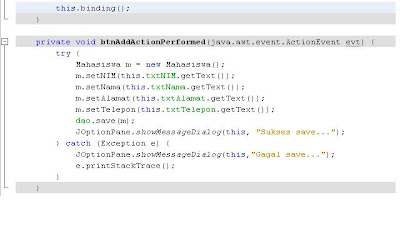
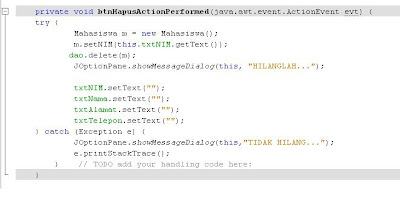
Nah hari ini kita membuat fungsi baru untuk Update melanjutkan yang kemarin, mari kita masuk ke MahasiswaDAO lalu ketiklah seperti di bawah ini

Lalu masuk ke Form Mahasiswa, Buatlah 1 Button baru dengan nama Edit, lalu jangan lupa seperti biasa klik kanan di button Edit lalu Change Variable Name menjadi btnEdit

Klik Double pada button Edit, lalu ketiklah codenya :
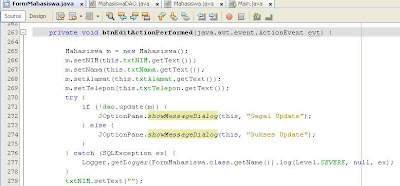
 silakan Coba edit data yang ingin anda edit.. :D
Ok, Selanjutnya adalah.....
Mari kita membuat class baru yang diberi nama Main


Setelah buat Class Main silakan isi codingnya seperti berikut,, fungsi dari class main ini adalah untuk memanggil program utama ketika di Run, nah Program Utamanya saat ini adalah FormMahasiswa, karena bisa saja nanti kita bisa membuat Form Login, maka ganti saja FormMahasiswa di class Main menjadi Form Login :D

Selanjutnya adalah memberikan proteksi terhadap aplikasi database yang kita buat, proteksi apa yang dimaksud?? misalnya saat kita mau menginput data dan ternyata data itu kosong, atau data yang diisi belum lengkap, maka akan muncul suatu Warning atau Peringatan untuk user agar melengkapi data yang mau di tambah..caranya adalah di FormMahasiswa yang sudah kita buat ada button Add kan? Nah minggu pada Part sebelumnya kita sudah bisa melakukan Add data, yang kita lakukan sekarang adalah tambah beberapa coding untuk proteksi..
Silakan teman2 lihat :

Coding di atas hanya menambahkan fungsi if dan else di btnAction... Coding try catch yang sudah kita buat kemarin tinggal kita cut lalu masukan ke fungsi else nya... Mudah yaaa.... :D
Ok.. Next,, Biasanya di dalam sebuah aplikasi, pembuat ingin memberikan keterangan nama si pembuat, organisasi dan kapan aplikasi tersebut di buat..
Di sini adalah contoh membuat link ke Form baru dan juga untuk tahu identitas sang programmer.. (halah..)......
Pertama mari kita masuk ke FormMahasiswa bagian Design, lalu di Pallete pilih lah MenuBar di Swing Menus

Drag and Drop ke FormMahasiswa seperti ini

Lalu pada bagian File klik kanan - Add From Pallete - Menu Item lalu beri nama Exit


Setelah itu klik kanan pada Exit - Event - Action - actionperformed

Saat actionperformed di klik secara otomatis kita akan masuk ke bagian source, lalu ketik codenya seperti ini :

Selanjutnya adalah ke bagian menubar About, sama dengan File, kita klik kanan di About - Add From Pallete - Menu Item, lalu beri nama yang anda inginkan, disini saya memberikan nama Application By


Sama juga dengan exit kita tambahkan event pada Menu Item Application by ini, caranya sama dengan di atas klik kanan pada Application BY - Events - Action - actionperformed
Lalu saat bagian source terbuka otomatis ketiklah code berikut
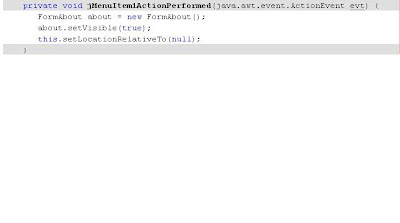 Pasti FormAbout ini akan ada garis merah alias error, karena memang belum ada Form baru bernama FormAbout, maka dari itu mari buat Form baru bernama FormAbout...
Klik kanan pada dbest package - new - jframe form - lalu beri nama dengan FormAbout..
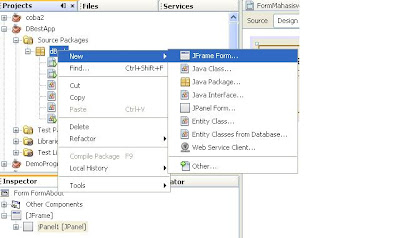

Jika sudah mari kita desain formAboutnya

Untuk Button exit seperti biasa edit text menjadi X atau bisa juga Exit. Lalu doble klik pada X dan ketik code berikut

Nah ini lah semua hal yang kita kerjakan pada tanggal 25 Juni 2010 sebagai materi Part 4....
Mungkin ada beberapa teman yang penasaran bagaimana sih jadinya program ini.. Nah berikut Demo Program yang sudah jadi sampai saat ini :
mari klik run di source code FormMahasiswa
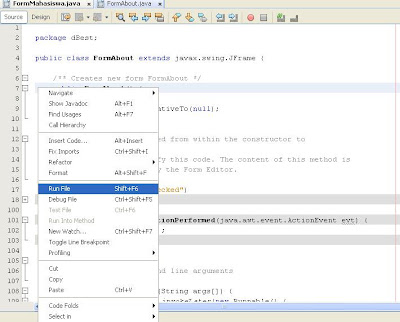
Tampilan Utama FORM MAHASISWA

Akan muncul Warning jika data tidak lengkap diisi saat kita mengklik tombol ADD

Jika kita memasukan data yang valid maka akan muncul

Saat kita Klik Button Show Data maka data akan tampil semua

Untuk mencoba tombol Get silakan masukan Nim yang akan dicari, Misalnya ini keadaannya data blm di Load

Saat mengupdate data dan berhasil
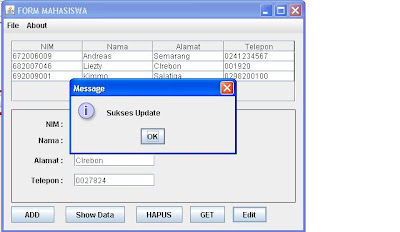
Saat mendelete salah 1 data,, disini saya mendelete data dengan Nim 692009001

Saat klik About

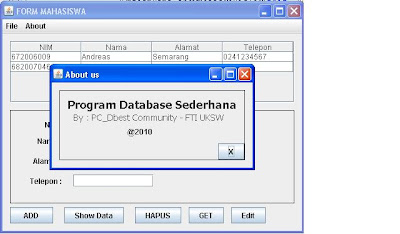
Saat klik File - Exit


nah sekian dari Part 4... tunggu minggu depan yaaaa... :D